



Vorab: Diese Informationen sind für Berater und Entwickler mit Entwicklungsberechtigung (insbesondere Berechtigung zur Ausführung der Transaktionen SE11/SE16/SE16N und SE80 ) gedacht.
Sie kennen das sicher: Sie haben ein paar spärliche Informationen und suchen nach dem richtigen Kontext im SAP-System. Die Informationen, die Sie haben sind eventuell eine SAP-Standard-Transaktion, ein Datenbankfeld, ein Funktionsbaustein oder noch schwieriger nur einen Text in Form von „Kundenauftragsnummer XY“.
Zu dieser Information suchen Sie nun die richtige Datenbank, den richtigen zugehörigen Funktionsbaustein für das Lesen oder Befüllen der Datenbank, oder ähnliches. Es stellt sich die Frage, wie man am besten (und am schnellsten) an diese Informationen herankommt.
Die Vorgehensweise ist je nach gegebener Information und gesuchtem Kontext unterschiedlich. Allen gemein ist jedoch, dass sie im SAP-System in Paketen zu gleichen Themen strukturiert eingeordnet sind.

Ein Beispiel soll dies verdeutlichen:
Sie suchen zu einer Kundenauftragsnummer die Nummer des Debitors und haben im Moment noch nicht die geringste Ahnung wo sie diese Information finden.
ABER: Sie haben bereits 1 wichtiges Stichwort anhand dessen die Suche beginnen kann: Kundenauftrag!
Ein möglicher Weg zur Lösung (über die Suche und das Ausführen der entsprechenden Transaktion):
Öffnen Sie die Transaktion SE16 (Data Browser: Einstieg) oder alternativ SE11 / SE16N
Geben Sie den Tabellennamen „TSTCT“ (Transaktionscode-Texte) in das Eingabefeld ein:
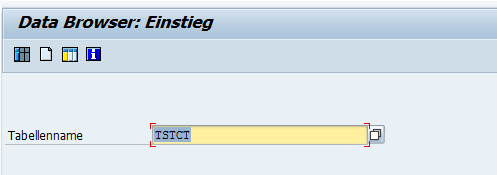
Die Tabelle enthält alle Transaktionen des SAP-Systems mit zugehörigen Kurztexten.
Bestätigen Sie mit Enter.
Geben Sie als Selektionskriterien ihre Sprache (vermutlich DE) und als Kurztext (TTEXT) ihren Suchbegriff umgeben von * ein:
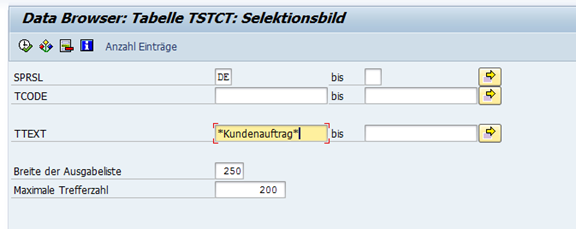
Mit F8 führen Sie die Suche aus.
Suchen Sie nach solchen Transaktionen, die den direktesten Bezug zum Suchbegriff haben:
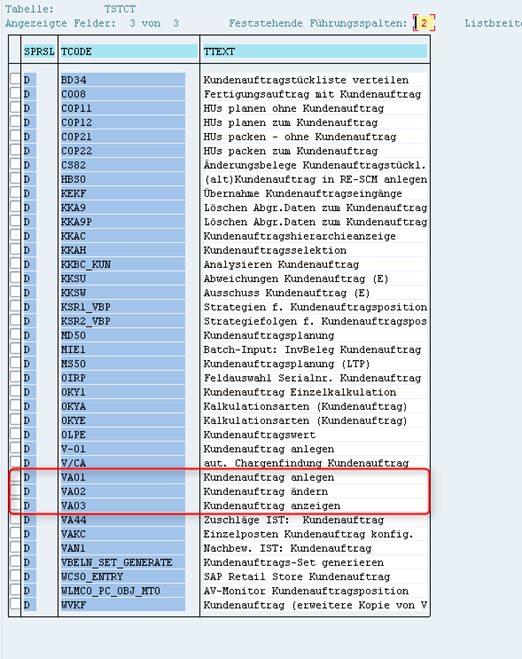
Es empfiehlt sich jeweils die „Anzeigen“-Transaktion zu wählen. In diesem Fall also VA03:
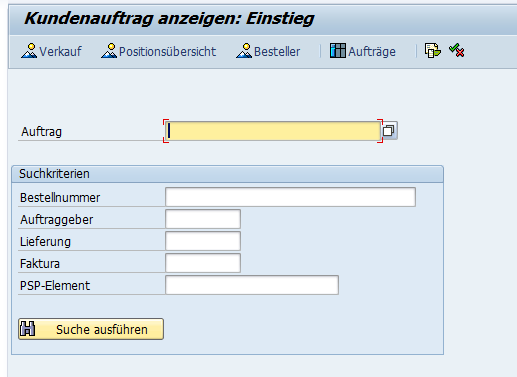
Damit haben Sie bereits eine Transaktion ausfindig gemacht, die sogar ein Eingabefeld besitzt, das zu ihrer Information passt: Die Kundenauftragsnummer. Mit F1 öffnen Sie die Hilfe zu dem fokussierten Feld. Drücken Sie dort auf den Button „Technische Informationen“.
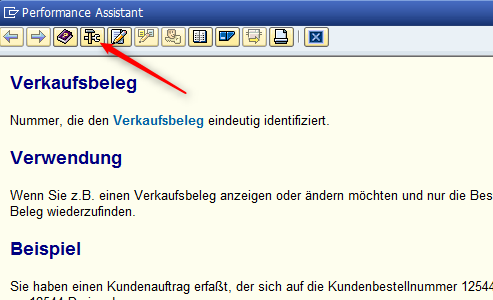
Dort sehen Sie wichtige Informationen für Ihre Suche:

Die Tabelle kann nun im Data Browser angeschaut werden.
Eventuell reicht Ihnen diese Informationen nicht?! Dann sehen Sie sich den zweiten Lösungsweg an:
Ein möglicher (zweiter) Lösungsweg (nutzen des Repository Infosystems):
Die gleichen Informationen bekommen Sie auch über das Repository Infosystem in der SE80. Häufig ist dies sogar der vergleichbar einfachere Weg, da die gesuchten Tabellen, Transaktionen, Fubas etc. integriert in einer Oberfläche gesucht werden können.
Öffnen Sie also die SE80 und dort das Repository Infosystem:
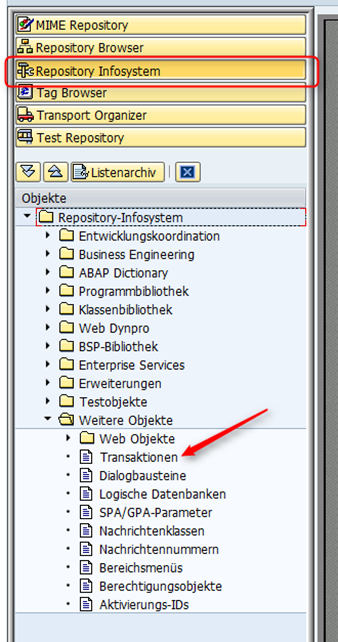
Wählen Sie Weitere Objekte –> Transaktionen. Geben Sie als Kurzbeschreibung wieder Ihren Begriff umschlossen von * ein. Ein Tipp: Da die Suche auf Groß- und Kleinschreibung achtet, lassen Sie einfach den ersten Buchstaben weg, dann werden sowohl die kleingeschriebenen als auch die großgeschriebenen Treffer angezeigt:
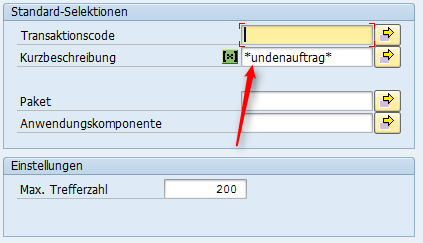
Nach der Ausführung (F8) sehen Sie erneut die Ergebnisse:
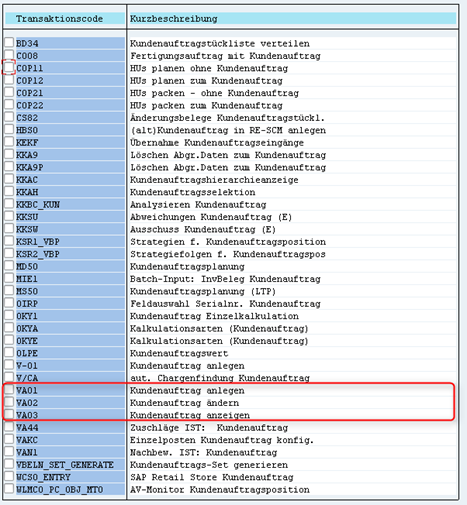
Per Doppelklick landen Sie bei den Eigenschaften der gewählten Transaktion. Hier VA03:
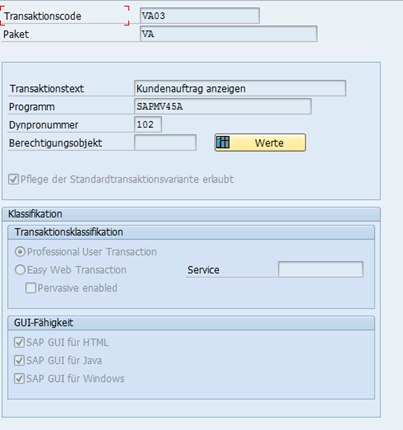
Im oberen Bereich erscheint nun insbesondere ein Button, der für die Suche von entscheidender Bedeutung ist:
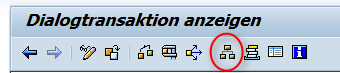
Der Button zeigt in der linken Navigationsleiste die Objektliste an. Klappen Sie alle Ordner bis auf Paketebene zu und Sie haben das Hauptpaket mit allen dazugehörigen Funktionsbausteinen, Datenbanktabellen, Transaktionen etc. gefunden:
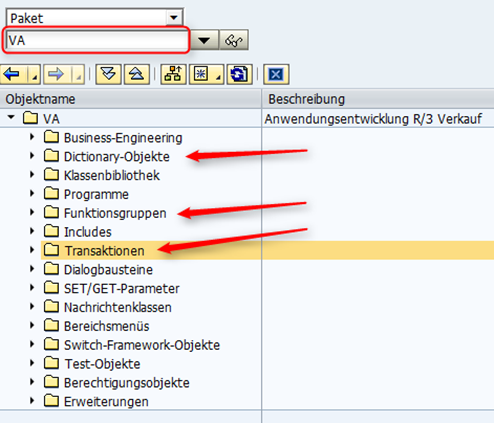
Dieser Weg kann mit beliebigen Informationen wiederholt werden.
Noch eine Anmerkung: Der Grund, warum ich hier zunächst die Suche über die Transaktionen starte, ist ganz einfach der, dass die Anzahl der Transaktionen deutlich überschaubarer ist als beispielsweise die der Datenbanktabellen. Dies führt auch zu schnelleren Suchergebnissen (insbesondere bei der Verwendung von * am Anfang des Suchbegriffs).
Suche über Google
Selbstverständlich ist Google hier auch immer ein wichtiger Freund und Helfer. Und bei dem gegebenen Beispiel noch viel effektiver:
Suchbegriff: SAP Kundenauftrag Tabelle
Der 1. Eintrag:
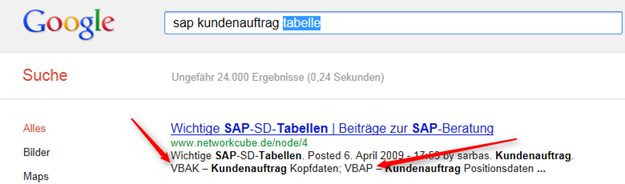
Doch nicht immer ist die Google-Suche erfolgreich, hierfür ist der oben beschriebene Weg gut nutzbar.